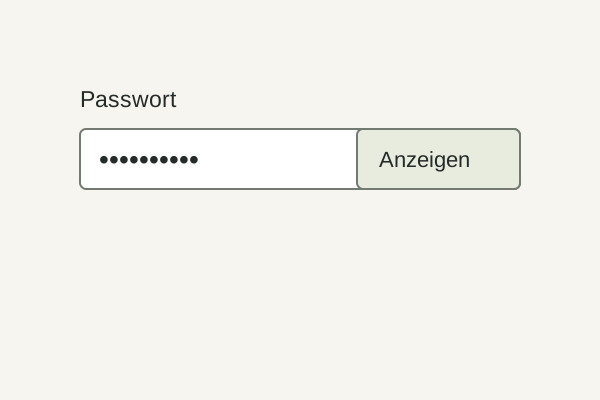
Eine Funktion zum Anzeigen des Passworts kann Menschen helfen, ihre Eingabe zu kontrollieren. Sie sollte bewusst aktivierbar, eindeutig beschriftet und mit der Tastatur erreichbar sein. Standardmäßig bleibt die Eingabe verborgen, weil eine Person möglicherweise nicht allein vor dem Bildschirm sitzt.
Ein sichtbarer Text statt eines rätselhaften Auges
Das GOV.UK-Passwortfeld zeigt neben dem Eingabefeld einen ausgeschriebenen Schalter. Die Beschriftung macht die Aktion lesbar. Der Schalter sollte seine Funktion sowohl im verdeckten als auch im sichtbaren Zustand verständlich benennen.
Ob die Umschaltung korrekt funktioniert und für assistive Technologien verständlich ist, lässt sich erst durch Bedienung prüfen. Eine statische Darstellung kann das Prinzip erklären, aber keine Prüfung des tatsächlichen Verhaltens ersetzen.
Die Umschaltung darf die Eingabe nicht verändern
Beim Anzeigen soll nur die Darstellung wechseln. Die Zeichenfolge, die Cursorposition und der Eingabekontext sollten nicht überraschend verloren gehen. Beschrifte den Gegenweg ebenfalls verständlich, etwa mit „Passwort verbergen“. Ein statisches Augensymbol lässt dagegen offen, ob es den aktuellen Zustand oder die nächste Aktion beschreibt.
Prüfe den Schalter in einem Formular ausdrücklich: Er darf beim Betätigen nicht versehentlich das Formular absenden. Ein eigener Button braucht dafür den passenden Typ. Wenn mehrere Passwortfelder existieren, müssen ihre Schalter eindeutig zugeordnet sein.
Passwortmanager sind Teil des Ablaufs
Unterbinde Einfügen nicht ohne einen tragfähigen Grund. Teste Autovervollständigung mit einer neuen Anmeldung und mit einem bestehenden Konto. Die W3C-Erläuterung zu zugänglicher Authentifizierung beschreibt unter anderem die Bedeutung von Hilfen, die das Erinnern oder Übertragen von Informationen unterstützen.
Dieser Beitrag bewertet die Bedienoberfläche. Er ist kein vollständiges Sicherheitskonzept für Konten. Passwortspeicherung, Angriffsschutz, Wiederherstellung und gegebenenfalls zusätzliche Faktoren müssen unabhängig davon fachgerecht umgesetzt werden.
Vier Zustände für deine Prüfung
Teste ein leeres Feld, eine längere Eingabe, den eingeblendeten und den wieder verborgenen Zustand. Nutze ausschließlich Testwerte. Wechsel dabei zwischen Maus und Tastatur. Ist der Fokus sichtbar? Bleibt die Beschriftung eindeutig? Werden die Werte beim Anzeigen unerwartet abgeschnitten?
Sichtbarkeit ist eine bewusste Entscheidung
Ein Anzeigen-Schalter hilft beim Prüfen einer Eingabe, kann den Inhalt aber auch für andere Personen sichtbar machen. Der Zustand muss deshalb eindeutig erkennbar und wieder umkehrbar sein. Formuliere die Aktion so, dass klar wird, ob der nächste Klick das Passwort zeigt oder verbirgt. Ein unbeschriftetes Augensymbol kann je nach Darstellung unterschiedlich interpretiert werden.
Das Umschalten sollte die vorhandene Eingabe erhalten. Ebenso sollte der Zusammenhang zwischen Feld und Schalter verständlich bleiben, wenn der Text vergrößert wird oder die Oberfläche schmal ist. Prüfe insbesondere, ob eine lange Beschriftung den Eingabebereich zusammendrückt oder überlagert.
Passwortmanager sind Teil der normalen Nutzung
Ein Passwortfeld wird nicht ausschließlich Zeichen für Zeichen ausgefüllt. Menschen verwenden gespeicherte Zugangsdaten, fügen Werte ein oder lassen sichere Passwörter erzeugen. Gestalte diese Wege mit und teste sie. Eine Oberfläche, die nur bei manuellem Tippen funktioniert, bildet eine wichtige Nutzungssituation nicht ab.
Trenne dabei die Erstellung eines neuen Passworts von der Anmeldung mit einem bestehenden. Hinweise zu Regeln sind vor allem dort nötig, wo ein neues Passwort festgelegt wird. Bei einer Anmeldung sollte eine Fehlermeldung nicht versehentlich wie die Aufforderung wirken, ein neues Passwort zu erstellen. Die Beschriftung des gesamten Formulars muss den aktuellen Vorgang klar benennen.
Prüfe die Interaktion, nicht nur das Symbol
Bediene den Schalter mit Tastatur und kontrolliere, ob der Fokus sichtbar bleibt. Die Änderung muss für assistive Technologien verständlich vermittelt werden. Ein optisch wechselndes Symbol ohne passenden zugänglichen Namen reicht dafür nicht. Achte auch darauf, dass der Schalter nicht versehentlich das Formular absendet.
Teste anschließend eine Korrektur: Passwort eingeben, anzeigen, ein Zeichen ändern, wieder verbergen und absenden. Wiederhole den Ablauf mit automatisch eingefügten Zugangsdaten. So prüfst du eine reale Aufgabe statt lediglich den Wechsel zwischen zwei Feldtypen. Das Ziel ist eine kontrollierbare Eingabe; der Anzeigen-Schalter ist nur ein Teil davon.
Eine Fehlermeldung bei der Anmeldung muss verständlich sein, ohne unnötig Informationen über bestehende Konten preiszugeben. Die allgemeinen Gestaltungsprinzipien erklärt Fehlermeldungen, die weiterhelfen. Für die Bedienprüfung passt der Leitfaden zum Tastaturfokus.